Crear Checklist
Checklist o lista de chequeo es la funcionalidad que presenta ahora cloudFleet, para evaluar físicamente o visual el vehículo y hacer un exigente seguimiento a las novedades tanto físicas como funcionales del vehículo.
Con estas listas de chequeo la empresa puede certificar las condiciones de seguridad para operar sus vehículos. Maximizando así los estándares de calidad y minimizando las posibilidades de accidentes por fallas mecánicas previsibles.
El checklist permite crear diferentes tipos de listas, con la posibilidad de configurar cada uno de acuerdo con su necesidad. Además, con la oportunidad de crear diferentes criterios de evaluación para calificar cada uno de esos aspectos.
Para crear y realizar el checklist, siga estos pasos:
- Clic en menú Vehículos > Checklist
- Clic en la opción

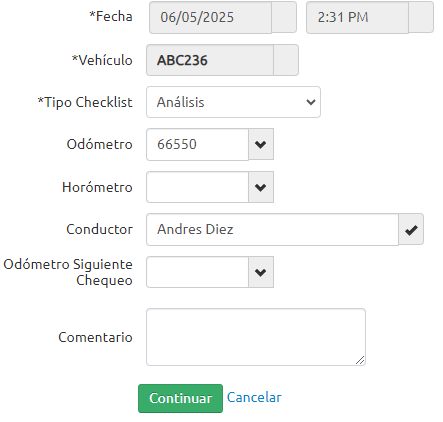
Aparecerá una pantalla donde debe:
- Ingresar Fecha y Hora de Creación
- Ingrese el "Vehículo" sobre el cual** **desea realizar el checklist.
- Haga clic en el botón Continuar

El sistema presenta un formulario el cual se divide en 3 secciones principales, las cuales son:
Crear Checklist
Se muestran en todo momento los datos básicos del vehículo: **Vehículo, Marca, Línea, Km Actual, Tipo, y Conductor Actual. **Además junto con los datos del vehículo encuentra la opción de ingresar la medición vigente al momento de realizar el checklist. El sistema predeterminadamente muestra allí el valor de la última medición registrada en el sistema, con la posibilidad de que ingrese al campo y actualice el kilometraje por el actual.
Además, permite indicar si el cambia el conductor actual del vehículo por otro, bien sea de los asignados previamente al vehículo o por otro del maestro de conductores.
Seleccione el "Tipo de Checklist" a ejecutar (Ver Cómo Configurar Tipos de Checklist)
Novedades
Las novedades de Checklist se usan para dar un diagnóstico actual de cada una de las partes o secciones del vehículo, estas pueden tener diferentes criterios de evaluación. En el caso dado que al lado izquierdo de una novedad visualiza una franja roja, se debe a que esa novedad se debe diligenciar de forma obligatoria, si esta no se califica, no se podrá grabar el checklist.
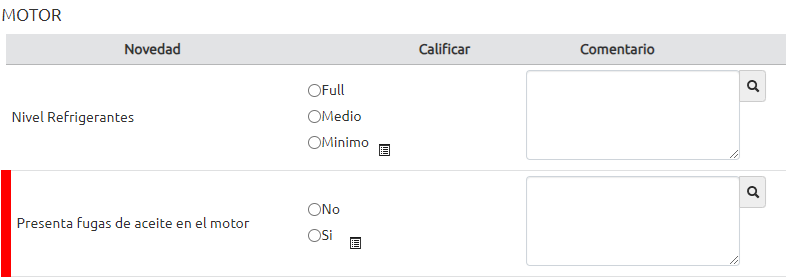
Nota. Recuerde que estas novedades pueden agruparse. (Ver Configuración)
Es fundamental calificar de forma consiente el Checklist, es donde se le indicara al sistema el estado actual de los vehículos.
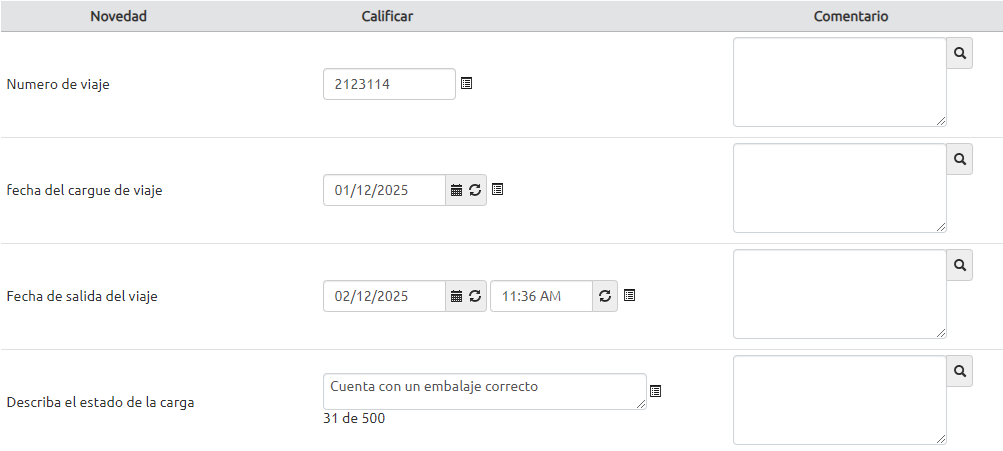
También se cuenta con novedades de tipo informativas como:
- Numero
- Texto libre
- Fecha
- Fecha y hora Estos campos no son calificables, esto quiere decir que no incidirán en la calificación final del checklist.
Registros de imágenes y Videos
Dejar registros en imágenes o videos es muy importante, de esta forma se puede visualizar cual es el estado del vehículo, y la imagen o video está acompañada por un comentario estándar que lo describe.
Para Agregar una imagen o video siga los siguientes pasos:
- Seleccione la novedad, en el caso de desear o requerir asociar una imagen a una novedad.
- Haga clic sobre el botón Seleccionar
- Ubique la Imagen o Video que desea cargar
- Seleccione una Observación en la lista desplegable
- Para Finalizar haga clic en Adjuntar
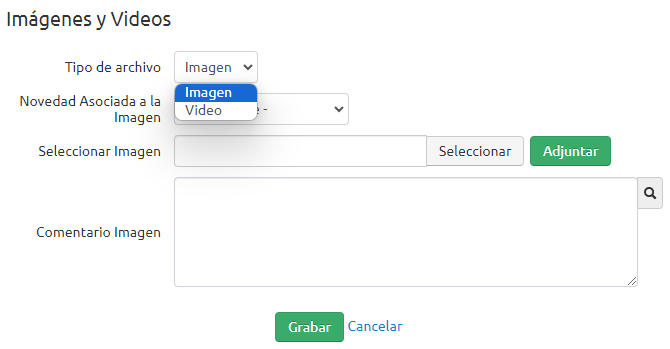
Importante: Puede cargar hasta 3 videos y hasta 15 imágenes por checklist.
Nota: Puede asociar hasta 3 imágenes a una novedad en específico, solo debe seleccionar la novedad en la lista desplegable.
Para finalizar haga clic en Grabar