Aplicación Móvil - Taller Interno
En la aplicación móvil encontrará el módulo de taller interno, el cual le permitirá hacer toda la gestión desde su dispositivo móvil, haciendo más fácil y eficiente iniciar, detener y finalizar las labores asignadas a sus técnicos.
La ventaja de hacer el proceso desde la aplicación móvil, sobre la versión web de taller interno, radica en que el mecánico o técnico instala la aplicación en un dispositivo móvil, y con ingresar una vez sus datos de acceso, podrá realizar toda la gestión.
En la aplicación móvil podrá realizar procesos tales como:
- Asignar técnicos desde la orden de trabajo
- Iniciar un trabajo asignado
- Detener un trabajo asignado
- Finalizar un trabajo asignado
- Solicitar repuestos (sí cuenta con el módulo de inventarios)
Para acceder
- Ingrese a la aplicación móvil
- La aplicación le mostrará un listado de vehículos.
- En la parte superior izquierda de esta pantalla encontrará un menú, que les dará acceso a los diferentes módulos de la app, entre ellos el módulo de Taller interno.
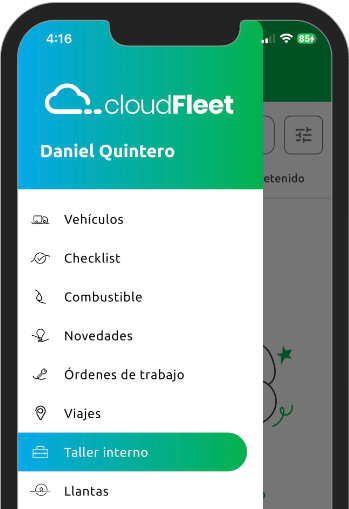
Al acceder al taller interno, visualizara secciones o pestañas en la parte superior, las cuales contienen la siguiente información:
también encontrara en la parte superior diferentes filtros.
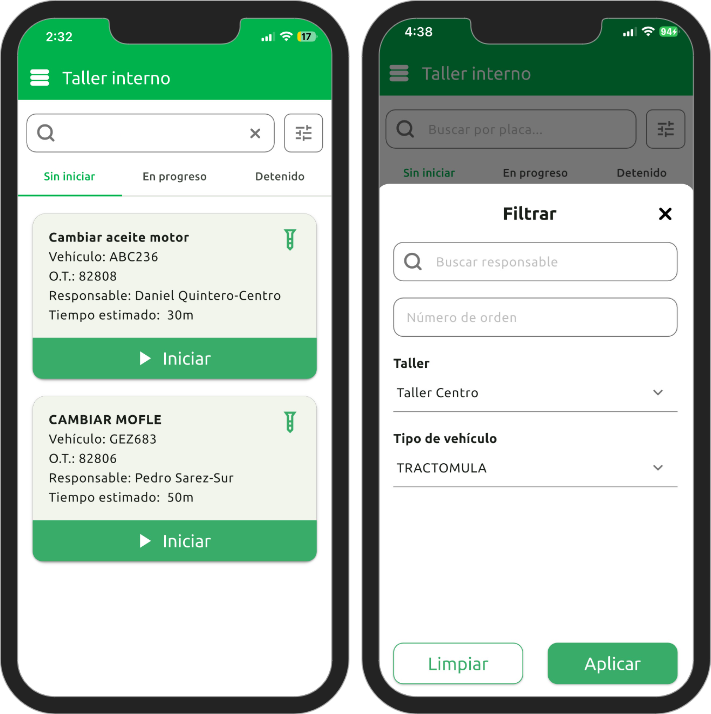
Sin iniciar
En esta sección se encuentran todos los trabajos que se le han asignado al técnico, pero que aún no le ha dado iniciar (play).
Para poder iniciar el trabajo, solo tocar el botón 
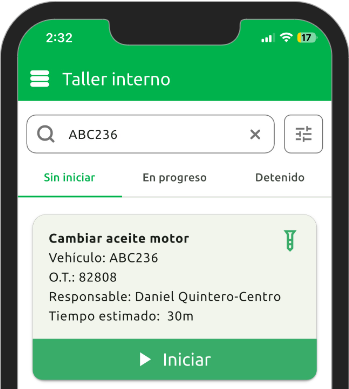
Luego de tocar el botón de iniciar, el trabajo pasara a esta en progreso.
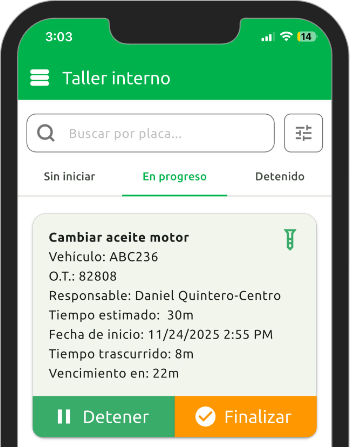
En progreso
Cuando un trabajo se encuentra en la sección en progreso, usted puede finalizar el trabajo, o detenerlo, sí es necesario, ya sea porque no cuenta con los repuestos o herramientas necesarias para continuar con dicha labor, o porque debe hacer una pausa en su jornada laboral
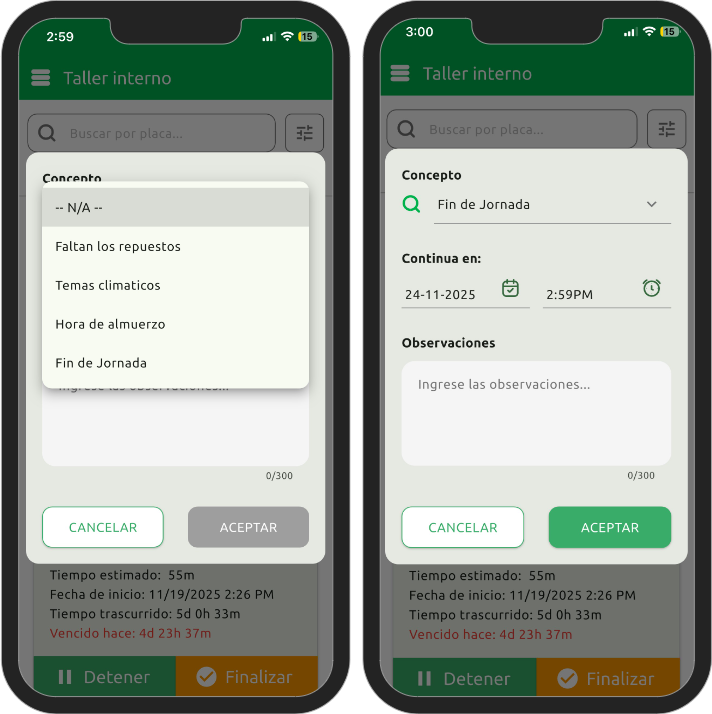
Detener trabajo
- Para detener el trabajo, solo debe tocar el botón

- Debe seleccionar un concepto de tiempo muerto.
- Ingrese la fecha y hora en la cual continuara con la labor asignada.
- Para finalizar el proceso, debe tocar el botón de Aceptar
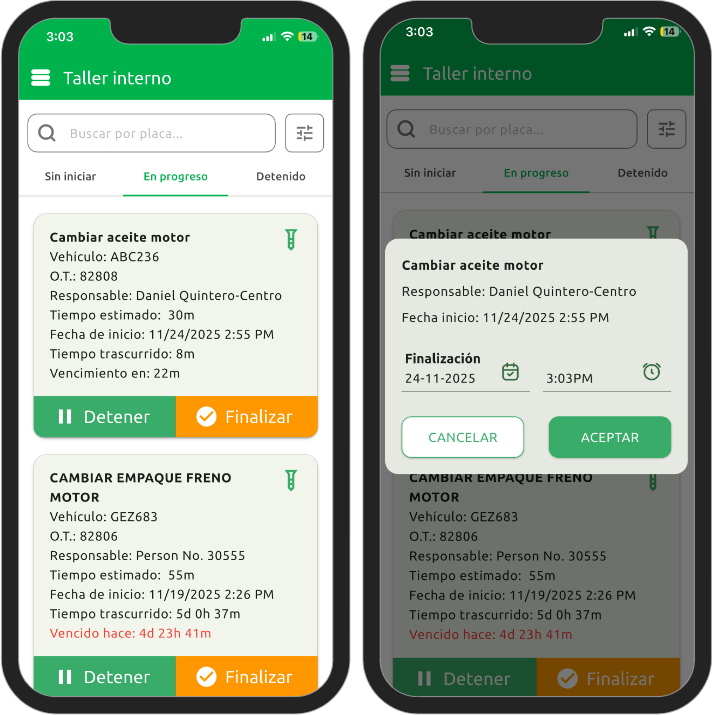
Finalizar trabajo
- Para finalizar un trabajo, solo debe tocar el botón de

- Se mostrará en la pantalla la fecha y hora en la cual quedara guardado la finalización del trabajo.
- Para finalizar el proceso, debe tocar el botón de Aceptar
Detenido
después de detener un trabajo, este cambiara de estado, y para poder continuar con la labor, solo debe tocar el botón de 
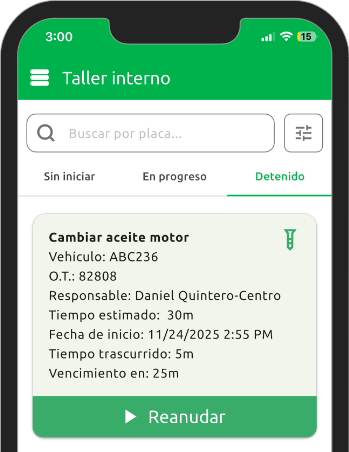
Cuando se reanuda un trabajo, este pasara automáticamente al estado en progreso.
Solicitar repuestos
Para las cuentas que tengan e su plan el módulo de inventarios, podrán realizar solicitudes de repuestos al almacén, de la misma forma que se realiza en la versión web.
Para poder solicitar los repuestos, solo debe contar con los permisos correspondientes y podría realizar el proceso.
Desde cualquier pestaña los mecánicos o técnicos tendrán la posibilidad de solicitar repuestos, solo debe tocar el botón de 
Desde esta pantalla encontrara los repuestos los repuestos solicitados para el trabajo, para solicitar un nuevo repuesto, debe tocar el botón  ubicado en la parte inferior derecha.
Se abrirá una pantalla en la cual debe ingresar el nombre del repuesto y las cantidades que se desean solicitar, para finalizar se debe tocar el botón de Agregar.
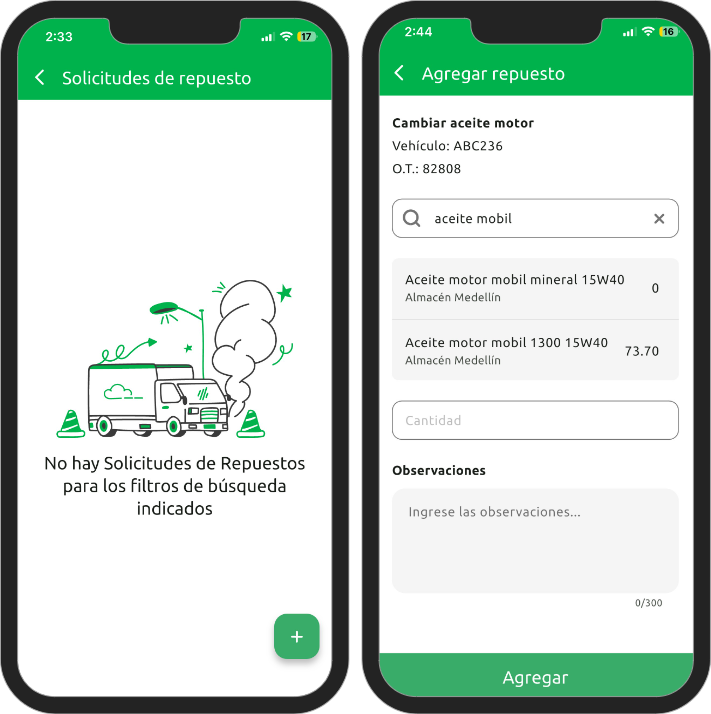
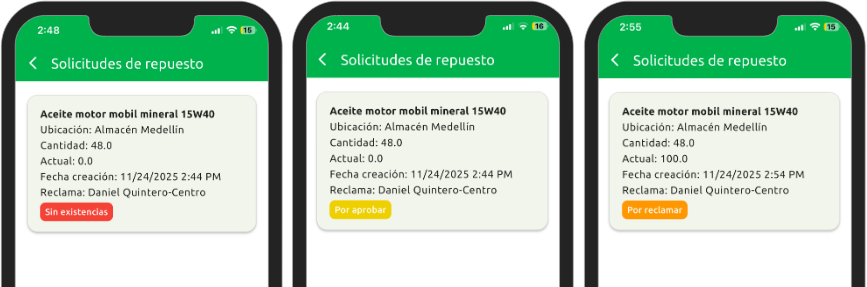
En el caso de haber solicitado repuestos, solo debe ingresar nuevamente a solicitar un repuesto para el trabajo que desea consultar, y la aplicación le mostrara el estado de la solicitud.
- Sin existencias
- Por aprobar
- Por reclamar